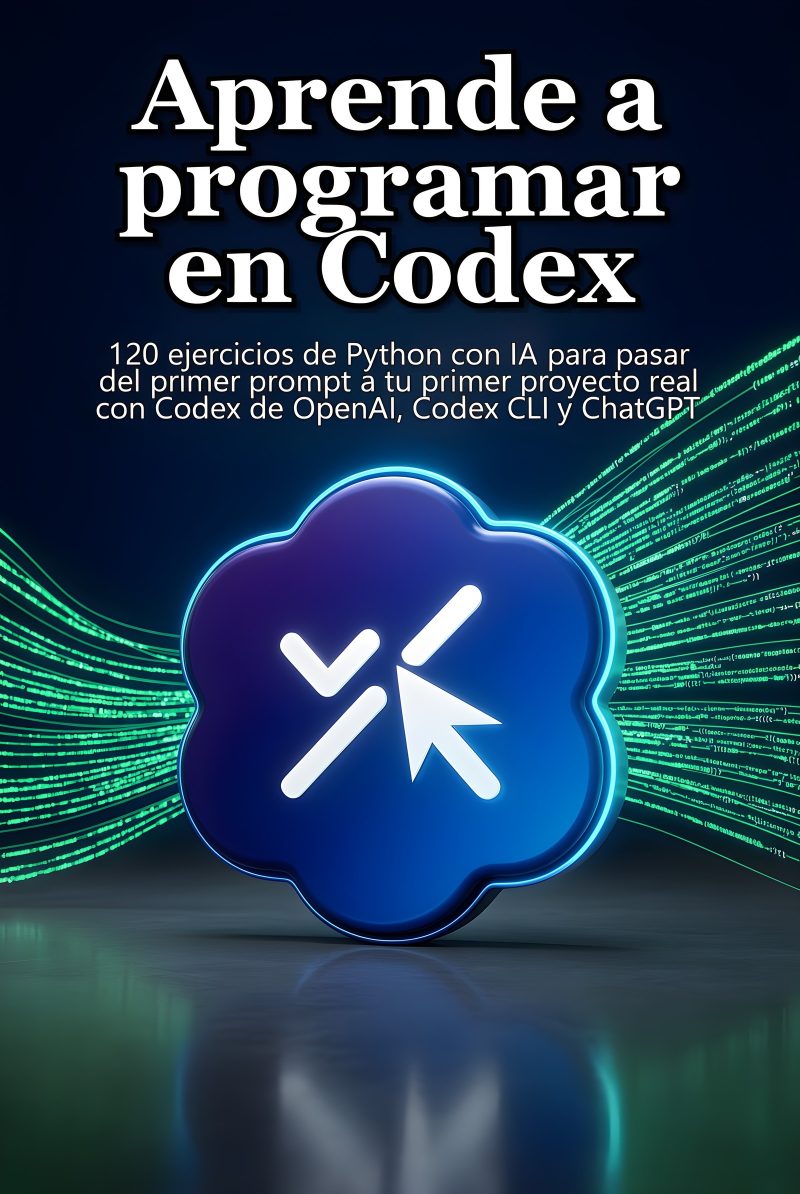
Aprende a programar en Codex
120 ejercicios de Python con IA para pasar del primer prompt a tu primer proyecto real con Codex de OpenAI, Codex CLI y ChatGPT
Por Fran Orellana
Dónde comprarlo
Sinopsis
Lee el comienzo
Del capítulo «Prepara tu entorno»
Para hacer los ejercicios necesitas cuatro cosas:
Un ordenador con conexión a internet. Una cuenta de ChatGPT para usar Codex. Python instalado. Un lugar donde escribir y guardar los archivos.
No necesitas saber programar. Tampoco necesitas pagar para instalar Python. La cuenta y las funciones disponibles de Codex pueden depender de tu plan de ChatGPT.
La forma más sencilla de empezar es esta:
Usar Codex desde ChatGPT, sin instalar una herramienta adicional. Escribir el código en un editor de texto. Ejecutarlo con Python desde la terminal.
Más adelante puedes usar Codex CLI, que funciona desde la terminal. Es opcional para comenzar.
Antes de crear código, prepara una carpeta fácil de encontrar.
En Windows:
Abre el Explorador de archivos. Entra en Documentos. Pulsa el botón derecho en un espacio vacío. Elige Nuevo > Carpeta. Escribe aprendeaprogramar. Pulsa Intro.
En macOS:
Abre Finder. Entra en Documentos. Pulsa Archivo > Nueva carpeta. Escribe aprendeaprogramar. Pulsa Intro.
Cada ejercicio tendrá sus propios archivos. Puedes crear dentro de esta carpeta otras carpetas como ejercicio01, ejercicio02 y así sucesivamente.
Por ahora solo necesitas crear la carpeta principal. No crees todavía los archivos de los ejercicios.
Python es el programa que ejecutará el código que escribas. Descárgalo desde su web oficial:
https://www.python.org/downloads/
Elige la versión estable que aparezca para tu sistema operativo.
Abre el instalador descargado. En la primera pantalla, marca la casilla Add Python to PATH. Pulsa Install Now. Espera a que termine. Cierra el instalador.
La casilla Add Python to PATH permite ejecutar Python desde la terminal. Si no la marcas, Python puede estar instalado, pero el ordenador no sabrá encontrarlo fácilmente.
Abre el instalador descargado. Sigue las pantallas de instalación. Acepta las opciones recomendadas. Cuando termine, cierra el instalador.
En algunos ordenadores ya existe una versión de Python, pero puede ser antigua. Para estos ejercicios usaremos una versión moderna de Python 3.
Ahora comprobarás la instalación. Esta comprobación es importante: no empieces los ejercicios hasta que obtengas una respuesta parecida a la indicada.
Pulsa la tecla Windows. Escribe PowerShell. Abre Windows PowerShell.
Pulsa Comando y la barra espaciadora. Escribe Terminal. Abre la aplicación Terminal. […]
Índice
- Cómo usar este libro
- Prepara tu entorno
-
Primeros pasos con Python y Codex
- Ejercicio 1 · Ejecutar tu primer script y saludar
- Ejercicio 2 · Guardar datos en variables
- Ejercicio 3 · Leer un dato y convertirlo
- Ejercicio 4 · Calcular el coste de una compra
- Ejercicio 5 · Decidir si una entrada es válida
- Ejercicio 6 · Formatear un resumen legible
-
Decisiones, listas y repeticiones
- Ejercicio 7 · Repetir un menú hasta salir
- Ejercicio 8 · Guardar varias puntuaciones en una lista
- Ejercicio 9 · Recorrer una lista de tareas
- Ejercicio 10 · Contar coincidencias con un acumulador
- Ejercicio 11 · Extraer información de un texto
- Ejercicio 12 · Generar una tabla de multiplicar
-
Funciones y estructuras de datos
- Ejercicio 13 · Crear una función que salude
- Ejercicio 14 · Pasar argumentos a una función
- Ejercicio 15 · Devolver un resultado calculado
- Ejercicio 16 · Contar palabras con un diccionario
- Ejercicio 17 · Clasificar registros en una lista de diccionarios
-
Archivos y programas resistentes
- Ejercicio 18 · Leer un archivo de texto
- Ejercicio 19 · Guardar un informe en disco
- Ejercicio 20 · Guardar y cargar configuración JSON
- Ejercicio 21 · Procesar una tabla CSV
- Ejercicio 22 · Capturar un error de conversión
- Ejercicio 23 · Validar datos hasta recibirlos bien
-
Código organizado y comprobable
- Ejercicio 24 · Separar utilidades en un módulo
- Ejercicio 25 · Controlar el punto de entrada
- Ejercicio 26 · Registrar eventos del programa
- Ejercicio 27 · Comprobar resultados con assert
- Ejercicio 28 · Crear una prueba automática
- Ejercicio 29 · Corregir un fallo siguiendo un rastreo
-
Programas que reciben y consultan datos
- Ejercicio 30 · Leer opciones desde la terminal
- Ejercicio 31 · Leer una configuración del entorno
- Ejercicio 32 · Consultar una API pública
- Ejercicio 33 · Interpretar una respuesta JSON
- Ejercicio 34 · Gestionar respuestas HTTP fallidas
-
Entorno profesional y colaboración
- Ejercicio 35 · Crear un entorno virtual reproducible
- Ejercicio 36 · Fijar las dependencias del proyecto
- Ejercicio 37 · Inicializar un repositorio y hacer commits
- Ejercicio 38 · Revisar el diff generado por Codex
- Ejercicio 39 · Resolver un conflicto sencillo de Git
- Ejercicio 40 · Modelar una entidad con dataclass
- Ejercicio 41 · Separar una aplicación en capas
- Ejercicio 42 · Documentar el uso de un proyecto
-
Proyecto final: gestor de gastos conectado
- Ejercicio 43 · Definir los requisitos del gestor
- Ejercicio 44 · Crear el esqueleto ejecutable del proyecto
- Ejercicio 45 · Registrar un gasto validado
- Ejercicio 46 · Persistir y recuperar los gastos
- Ejercicio 47 · Filtrar gastos por periodo y categoría
- Ejercicio 48 · Importar gastos desde un CSV
- Ejercicio 49 · Añadir una conversión de moneda mediante API
- Ejercicio 50 · Probar, documentar y entregar la versión final
-
Soluciones
- Solución 1 · Ejecutar tu primer script y saludar
- Solución 2 · Guardar datos en variables
- Solución 3 · Leer un dato y convertirlo
- Solución 4 · Calcular el coste de una compra
- Solución 5 · Decidir si una entrada es válida
- Solución 6 · Formatear un resumen legible
- Solución 7 · Repetir un menú hasta salir
- Solución 8 · Guardar varias puntuaciones en una lista